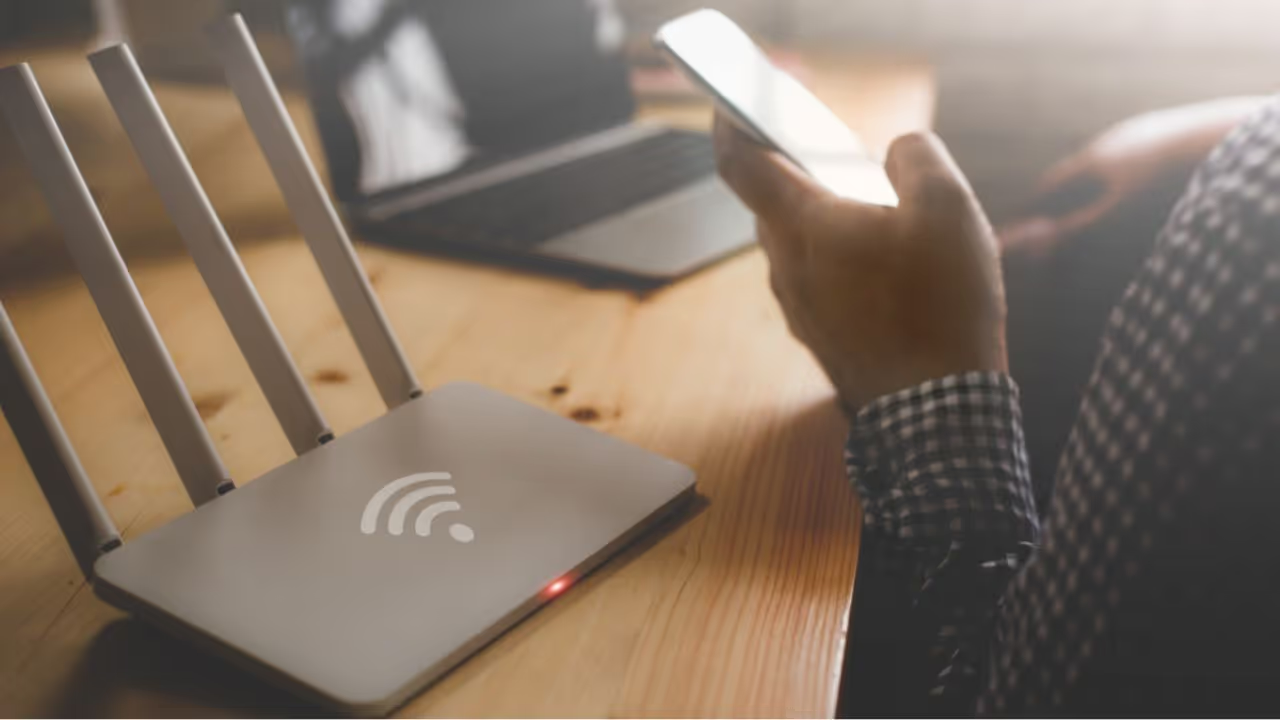
Tech Hacks : वाय-फाय नेटवर्कशी कनेक्ट करताना बरेच लोक त्यांचे पासवर्ड विसरतात, त्यामुळे ते पुन्हा एंटर करण्याची गरज नाही. अशा परिस्थितीत, काळजी करण्याची गरज नाही. तुम्ही तुमच्या डिव्हाइसवरून पासवर्ड तपासू शकता.
Tech Hacks : घरातील मनोरंजनासाठी व्हिडिओ स्ट्रीमिंग असो किंवा ऑफिसमध्ये काम असो, आजकाल जवळजवळ प्रत्येक घरात वाय-फाय ही गरज बनली आहे. मुलांच्या गृहपाठापासून ते स्मार्ट होम गॅझेट्स चालवण्यापर्यंत, वाय-फायशिवाय सर्व काही थांबते. कधीकधी, लोक त्यांचे पासवर्ड जास्त काळ वापरत नसल्यास विसरतात. पाहुणे आल्यास किंवा तुम्हाला नवीन डिव्हाइस कनेक्ट करण्याची आवश्यकता असल्यास यामुळे समस्या निर्माण होऊ शकतात. जर तुम्हाला ही समस्या येत असेल, तर आम्ही तुम्हाला तुमचा वाय-फाय पासवर्ड कसा शोधायचा ते सांगणार आहोत.
कंप्युटर किंवा लॅपटॉप वापरत असाल तर…
जर तुम्ही विंडोज संगणक किंवा लॅपटॉप वापरत असाल, तर वाय-फाय सेटिंग्जमध्ये जा. येथे, तुम्हाला तुमचे डिव्हाइस ज्या कनेक्शनशी जोडलेले आहे ते दिसेल. त्याचे गुणधर्म पाहण्यासाठी त्यावर क्लिक करा. नवीन पृष्ठ उघडेल आणि तुम्हाला वाय-फाय कनेक्शन पासवर्ड पर्याय दिसेल. पासवर्ड पाहण्यासाठी या पर्यायावर टॅप करा.
अँड्रॉइड फोन
अँड्रॉइड स्मार्टफोन्सवर वाय-फाय पासवर्ड पाहणे थोडे क्लिष्ट आहे, कारण ते थेट पासवर्ड दाखवत नाहीत. अशा स्मार्टफोन्सवर पासवर्ड पाहण्यासाठी, सेटिंग्ज > नेटवर्क > इंटरनेट वर जा. वाय-फाय नेटवर्कवर टॅप केल्याने शेअर पर्याय उघडेल. यावर टॅप केल्याने एक QR कोड दिसेल. हा कोड स्कॅन केल्याने तुम्हाला वाय-फायशी कनेक्ट होता येईल.
Related Articles


मॅकबुक
जर तुम्ही मॅक वापरत असाल, तर पासवर्ड अॅप्लिकेशन्स > युटिलिटीज मध्ये साठवला जातो. तो पाहण्यासाठी, वाय-फाय नेटवर्कचे नाव शोधा. त्यावर डबल-क्लिक केल्याने पासवर्ड दाखवा पर्याय येईल. तुम्ही येथे अॅडमिन पासवर्ड टाकून नेटवर्कचा पासवर्ड पाहू शकता.
आयफोन
तुमच्या iPhone किंवा iPad वर पासवर्ड पाहण्यासाठी, सेटिंग्ज मध्ये जा आणि Wi-Fi वर टॅप करा. तुम्हाला कनेक्ट केलेल्या नेटवर्कच्या शेजारी एक माहिती (i) आयकॉन दिसेल. या आयकॉनवर टॅप केल्याने तुमचा फेस आयडी किंवा टच आयडी व्हेरिफाय होईल. पडताळणी झाल्यानंतर, तुम्हाला स्क्रीनवर प्रदर्शित झालेला पासवर्ड दिसेल.