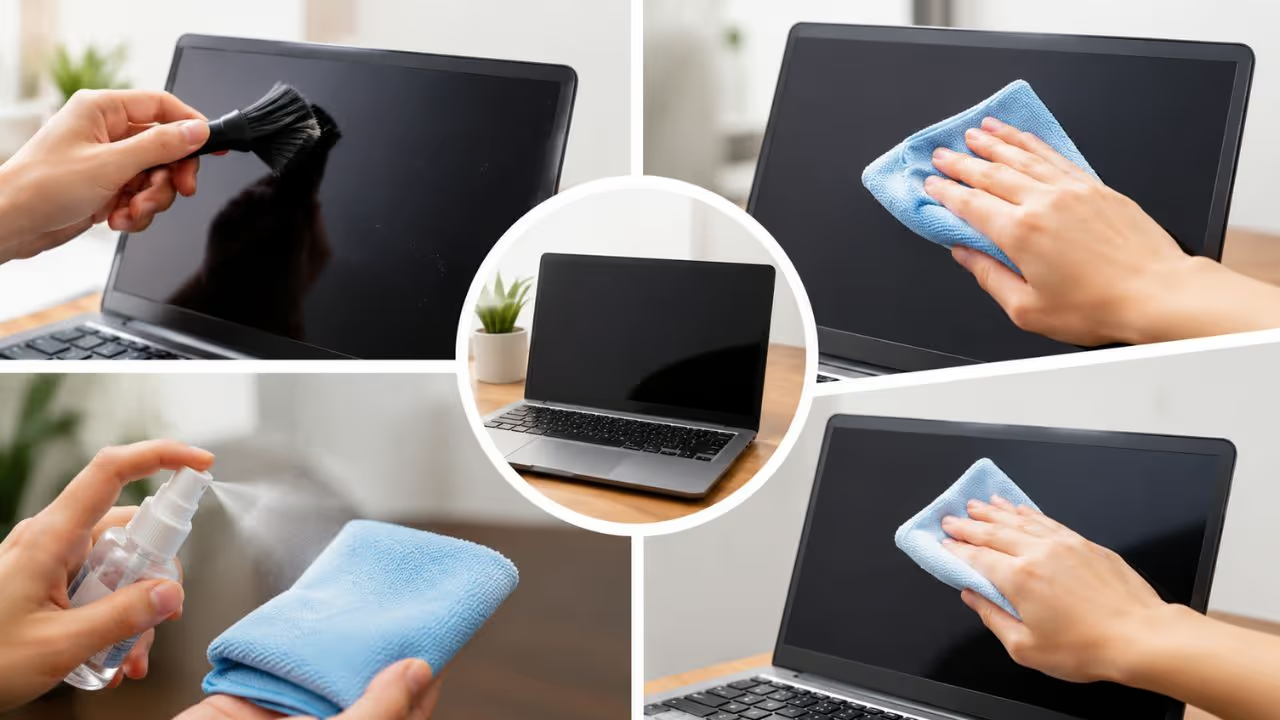
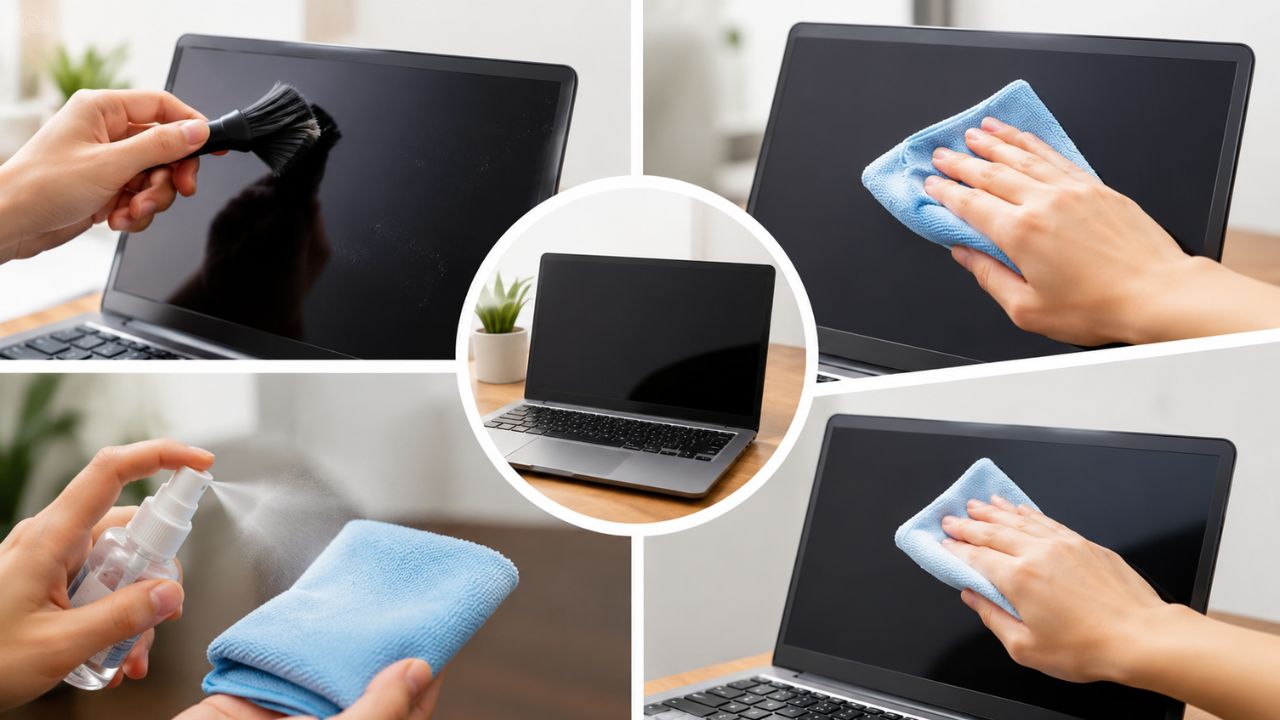
तुमच्या लॅपटॉपच्या स्क्रीनवर धूळ आणि बोटांचे ठसे जमले आहेत का? तुम्हीही स्क्रीन साफ करायला टिश्यू किंवा ग्लास क्लिनर वापरता का? मग थांबा! लॅपटॉपची स्क्रीन साफ करण्याच्या ५ सोप्या ट्रिक्स जाणून घ्या आणि डिस्प्ले खराब करणाऱ्या चुका टाळा.
Laptop Screen Cleaning Tips: लॅपटॉपच्या स्क्रीनवर धूळ, बोटांचे ठसे आणि घाण साचणं ही एक सामान्य गोष्ट आहे. अनेक जण स्क्रीन पटकन साफ करण्यासाठी टिश्यू पेपर, खरखरीत कापड किंवा थेट क्लिनिंग लिक्विड वापरतात. पण यामुळे डिस्प्ले खराब होऊ शकतो. स्क्रीनचं कोटिंग खूप नाजूक असतं, त्यामुळे ती साफ करताना योग्य पद्धत वापरणं गरजेचं आहे. काही सोप्या टिप्स वापरून तुम्ही स्क्रीनला कोणतंही नुकसान न पोहोचवता एकदम चमकदार बनवू शकता.
सर्वात आधी लॅपटॉप पूर्णपणे बंद करा
स्क्रीन साफ करण्याआधी लॅपटॉप शटडाऊन करा आणि शक्य असल्यास चार्जरही काढून टाका. बंद स्क्रीनवर धूळ आणि डाग जास्त स्पष्ट दिसतात, त्यामुळे स्वच्छता नीट करता येते. शिवाय, इलेक्ट्रॉनिक भागांना नुकसान होण्याचा धोकाही टळतो.
Related Articles

फक्त मायक्रोफायबर कापडच वापरा
स्क्रीन साफ करण्यासाठी नेहमी मऊ मायक्रोफायबर कापडच निवडा. हे कापड स्क्रीनवर ओरखडे येऊ देत नाही आणि धूळ सहज उचलतं. रुमाल, टिश्यू पेपर किंवा जुनं, खरखरीत कापड वापरल्यास स्क्रीनची पृष्ठभाग खराब होऊ शकते.
लिक्विड थेट स्क्रीनवर स्प्रे करू नका
अनेक जण ग्लास क्लिनर किंवा पाणी थेट स्क्रीनवर फवारतात, पण ही एक मोठी चूक आहे. हे लिक्विड स्क्रीनच्या कडेने आत जाऊन डिस्प्ले किंवा इतर महत्त्वाच्या भागांना खराब करू शकतं. गरज वाटल्यास, मायक्रोफायबर कापडावर अगदी थोडंसं क्लिनिंग सोल्युशन घेऊन मग स्क्रीन पुसा.
जास्त दाब देऊन घासणं टाळा
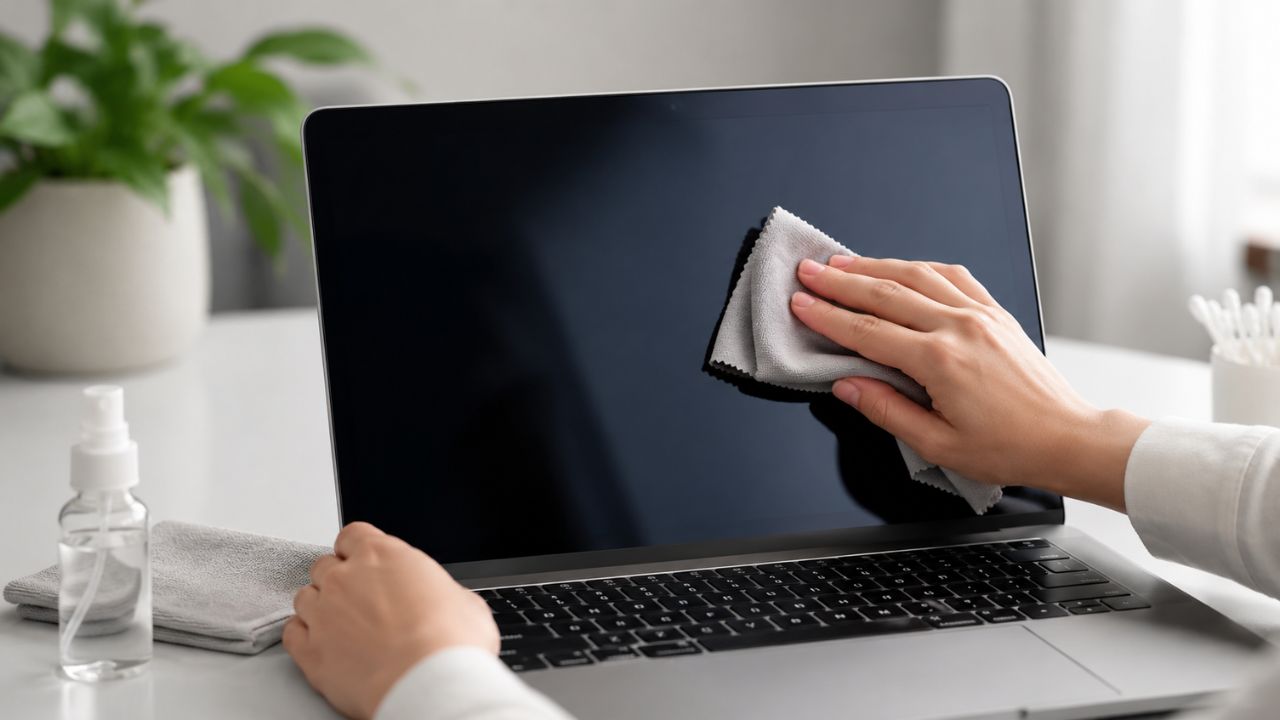
स्क्रीनवर हट्टी डाग दिसले तरी जोरजोरात घासणं टाळा. अगदी हलक्या हातांनी, गोल फिरवत (circular motion) स्क्रीन साफ करा. जास्त दाब दिल्यास पिक्सल डॅमेज होऊ शकतात किंवा स्क्रीनचं कोटिंग खराब होऊ शकतं.
अल्कोहोल आणि तीव्र केमिकल्सपासून दूर राहा
प्रत्येक क्लिनर लॅपटॉपच्या स्क्रीनसाठी सुरक्षित नसतो. अमोनिया, ब्लीच किंवा तीव्र केमिकल असलेले प्रॉडक्ट्स स्क्रीनचं अँटी-ग्लेअर कोटिंग खराब करू शकतात. त्यामुळे फक्त स्क्रीनसाठी सुरक्षित (screen-safe) असलेल्या क्लिनिंग सोल्युशनचाच वापर करा.