Gmail वरून Zoho Mail वर शिफ्ट कसं करायचं? वाचा स्टेप बाय स्टेप सोपी प्रोसेस!
तुमचे सर्व Gmail मेल्स Zoho Mail अकाउंटवर सहजपणे फॉरवर्ड करण्यासाठी काही सोप्या स्टेप्स. कोणताही महत्त्वाचा मेसेज चुकवू नये यासाठी हे मार्गदर्शक नक्की वाचा. केंद्रीय गृहमंत्री अमित शहा आणि इतरांप्रमाणे व्हा स्वदेशी.
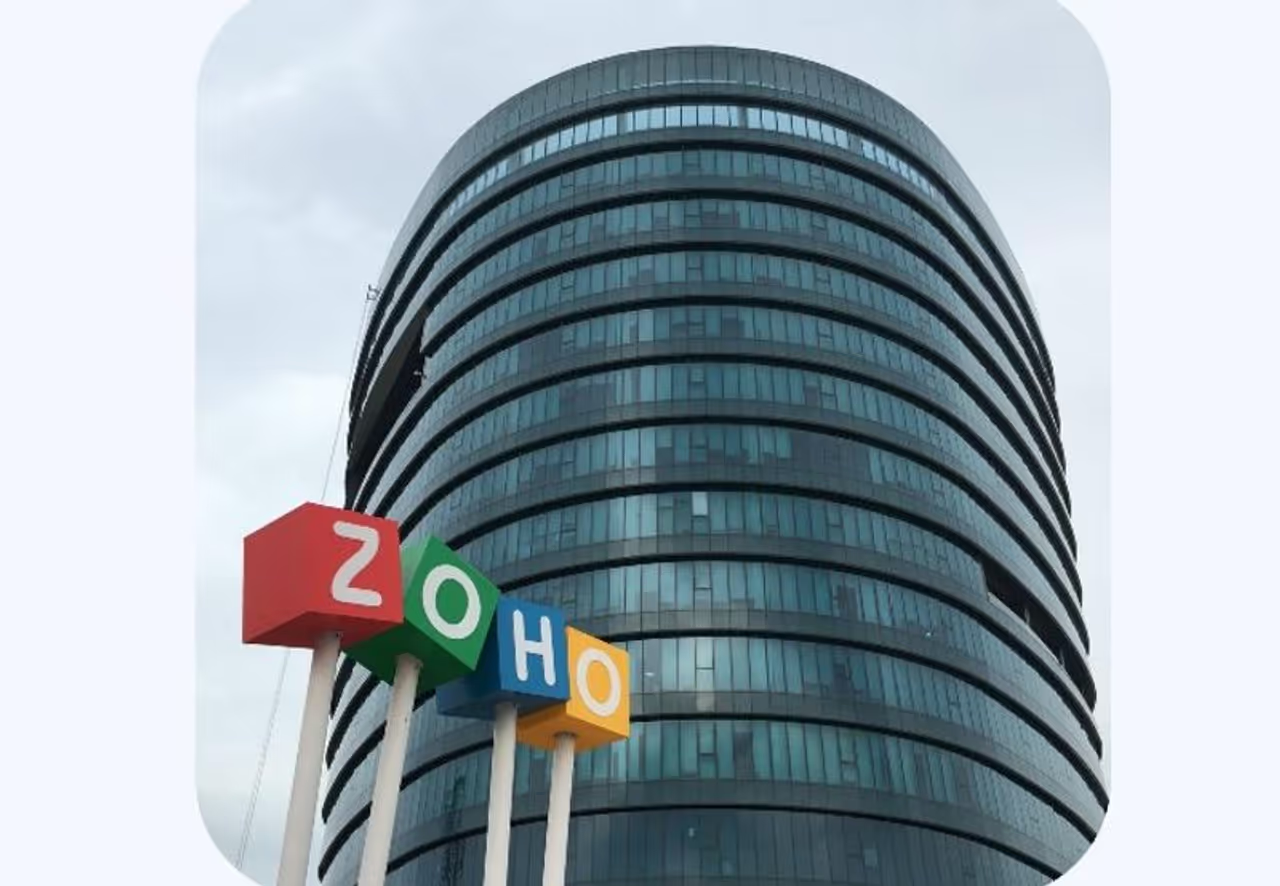
Zoho Mail: भारतातील स्वदेशी पर्व
भारतीय कंपनी झोहो ग्रुपची झोहो मेल सेवा, त्यांच्या 'अराट्टाई' (Arattai) या इन्स्टंट मेसेजिंग ॲपप्रमाणेच, अलीकडे खूप लोकप्रिय होत आहे. विशेष म्हणजे, गृहमंत्री अमित शहा यांनीही नुकतेच झोहो मेलवर अकाउंट उघडले आहे. तुम्हालाही झोहो मेल अकाउंट तयार करून तुमचे सर्व जीमेल मेल्स तिथे मिळवायचे असतील, तर ही प्रक्रिया खूप सोपी आहे. तुमच्या जीमेल ॲड्रेसवर येणारे सर्व मेल्स आपोआप झोहो मेलवर फॉरवर्ड व्हावेत, यासाठी तुम्हाला फक्त एक छोटी सेटिंग बदलावी लागेल. ही सुविधा तुमच्या फोनमधील कॉल फॉरवर्डिंगसारखीच काम करते. चला, संपूर्ण प्रक्रिया पाहूया.

Gmail चे मेल्स Zoho Mail वर कसे पाठवायचे?
Gmail वरून येणारे मेल्स Zoho Mail वर रीडायरेक्ट करणे खूप सोपे आहे. सर्वात आधी, तुम्हाला तुमच्या Gmail अकाउंटमध्ये ईमेल फॉरवर्डिंग सेटिंग सुरू करावी लागेल.
• तुमच्या Gmail अकाउंटमध्ये लॉग इन करा.
• 'सेटिंग्ज' (Settings - गियर आयकॉन) वर जाऊन 'सर्व सेटिंग्ज पाहा' (See All Settings) हा पर्याय निवडा.
• त्यात, 'फॉरवर्डिंग आणि POP/IMAP' (Forwarding and POP/IMAP) या टॅबवर जा.
• सर्वात वरच्या 'फॉरवर्डिंग' (Forwarding) सेक्शनमध्ये, 'फॉरवर्डिंग ॲड्रेस जोडा' (Add a forwarding address) वर क्लिक करा आणि तुमचा Zoho Mail आयडी टाका.
Gmail चे मेल्स Zoho Mail वर कसे पाठवायचे?
• यानंतर, Gmail तुमच्या Zoho Mail अकाउंटवर एक व्हेरिफिकेशन लिंक असलेला टेस्ट ईमेल पाठवेल.
• Zoho Mail मध्ये मिळालेल्या त्या व्हेरिफिकेशन लिंकवर क्लिक करताच, ईमेल फॉरवर्डिंगचा पर्याय सुरू होईल.
या स्टेप्स पूर्ण केल्यानंतर, तुमच्या Gmail ॲड्रेसवर येणारे सर्व मेल्स तुमच्या Zoho Mail च्या इनबॉक्समध्ये यायला सुरुवात होईल.
या महत्त्वाच्या सेटिंग्जकडे लक्ष द्या
फॉरवर्डिंगचा पर्याय सेट करताना, Gmail मूळ ईमेलची कॉपी कशी हाताळेल, असे तुम्हाला विचारले जाईल. यात अनेक पर्याय आहेत:
1. 'जीमेलची कॉपी इनबॉक्समध्ये ठेवा' (Keep Gmail's copy in the Inbox): जर तुम्हाला ईमेलची कॉपी तुमच्या Gmail आणि Zoho Mail दोन्ही इनबॉक्समध्ये हवी असेल, तर हा पर्याय निवडा.
2. 'जीमेलची कॉपी वाचलेली म्हणून चिन्हांकित करा' (Mark Gmail's copy as read): यामुळे Gmail मध्ये ईमेल तसाच राहील, पण त्याची स्थिती "वाचलेला" (read) अशी बदलेल.
या महत्त्वाच्या सेटिंग्जकडे लक्ष द्या
3. 'जीमेलची कॉपी संग्रहित करा' (Archive Gmail's copy): यामुळे मूळ ईमेल मुख्य Gmail इनबॉक्समधून बाहेर संग्रहित (archive) केला जाईल.
4. 'जीमेलची कॉपी हटवा' (Delete Gmail's copy): यामुळे ईमेल फक्त तुमच्या Zoho Mail अकाउंटवरच राहील याची खात्री होते.
तुम्हाला Gmail इनबॉक्स पाहणे पूर्णपणे थांबवायचे आहे की नाही, यावर अवलंबून तुम्ही तुमच्या आवडीचा पर्याय निवडू शकता.